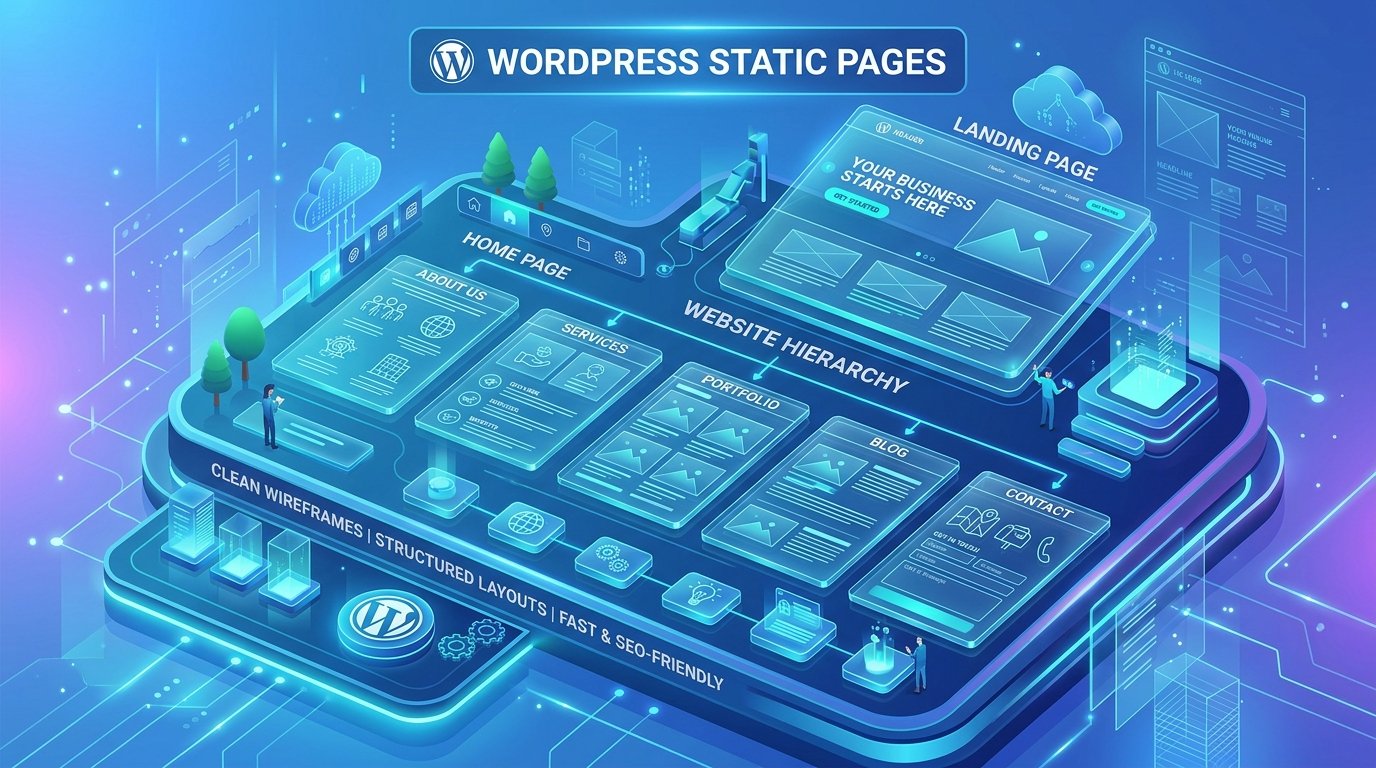
ওয়ার্ডপ্রেস পেইজ (WordPress Pages) কী? স্ট্যাটিক তথ্য, সাইট স্ট্রাকচার ও ল্যান্ডিং পেজের পূর্ণাঙ্গ গাইড

ভূমিকা: ওয়েবসাইটের স্থায়ী ভিত্তি হিসেবে ওয়ার্ডপ্রেস পেইজের ভূমিকা
যেকোনো ওয়েবসাইটের জগতে প্রবেশ করলে আমরা প্রধানত দুই ধরনের বিষয়বস্তুর মুখোমুখি হই—একদল বিষয়বস্তু সময়ের সাথে সাথে দ্রুত পরিবর্তিত হয়, আর অন্যদল বিষয়বস্তু বছরের পর বছর ধরে একটি বিশ্বস্ত স্থায়ী ঠিকানা হিসেবে কাজ করে। এই দ্বিতীয় ক্যাটাগরি, অর্থাৎ ওয়েবসাইটের চিরসবুজ ও অপরিবর্তনীয় ভিত্তিস্তম্ভগুলোকেই ওয়ার্ডপ্রেসের ভাষায় বলা হয় ‘পেইজ’ (Page)।
কল্পনা করুন আপনি একটি সুন্দর বহুতল ভবনে প্রবেশ করেছেন। ভবনের অভ্যর্থনা কক্ষ (Reception), পরিচালকের দপ্তর (About Us), যোগাযোগের ঠিকানা (Contact) এবং নিয়মনীতির বোর্ড (Privacy Policy)—এগুলো ভবনের স্থায়ী কক্ষ। এগুলো প্রতিদিন বা প্রতি সপ্তাহে ভেঙে নতুন করে তৈরি করা হয় না। ওয়ার্ডপ্রেস ওয়েবসাইটে ঠিক একইভাবে পেইজগুলো কাজ করে। আপনি যদি একটি পেশাদার ওয়েবসাইট, ই-কমার্স স্টোর কিংবা পোর্টফোলিও তৈরি করতে চান, তবে পেইজের নিখুঁত ব্যবহার জানা ছাড়া সফল হওয়া অসম্ভব। আজকের এই বিশদ গাইডে আমরা ওয়ার্ডপ্রেস পেইজের আদ্যোপান্ত অত্যন্ত সহজ, প্রাঞ্জল ও আকর্ষণীয় ভাষায় আলোচনা করব।
ওয়ার্ডপ্রেস পেইজ আসলে কী? সহজ সংজ্ঞা ও বৈশিষ্ট্য
একদম সহজ কথায়, ওয়ার্ডপ্রেস পেইজ হলো এমন একটি কন্টেন্ট ফরম্যাট যা স্ট্যাটিক (Static) বা স্থির তথ্যের জন্য ব্যবহৃত হয়। এর কোনো নির্দিষ্ট এক্সপায়ারি ডেট বা সময়সীমা থাকে না। আপনি আজ যে ‘About Us’ পেইজটি তৈরি করবেন, আগামী এক বা দুই বছর পরও সেটি প্রায় একই রকম প্রাসঙ্গিক থাকবে।
ওয়ার্ডপ্রেস পেইজের প্রধান প্রধান বৈশিষ্ট্যগুলো নিচে উল্লেখ করা হলো:
- চিরসবুজ ও স্থির প্রকৃতি (Timeless & Evergreen): পেইজের সাথে কোনো নির্দিষ্ট তারিখ বা সময়ের গুরুত্ব থাকে না। ফলে ভিজিটররা পেইজ পড়ার সময় এটি আজ লেখা হয়েছে নাকি এক বছর আগে, তা নিয়ে ভাবেন না।
- তারিখ ও লেখকের নাম অনুপস্থিত: ব্লগের সাধারণ পোস্টের মতো পেইজের উপরে সাধারণত লেখকের নাম বা পোস্টের তারিখ প্রদর্শিত হয় না। এটি প্রাতিষ্ঠানিক একটি ভাব ফুটিয়ে তোলে।
- ক্যাটাগরি ও ট্যাগমুক্ত: ওয়ার্ডপ্রেস পোস্টের মতো পেইজে কোনো ক্যাটাগরি বা ট্যাগ যুক্ত করা যায় না। এর কারণ হলো পেইজগুলো কোনো বিষয়ভিত্তিক ধারাবাহিক সিরিজের অংশ নয়।
- হায়ারার্কিক্যাল বা স্তরভিত্তিক গঠন (Parent-Child Hierarchy): পেইজের অন্যতম অসাধারণ ক্ষমতা হলো আপনি একটি পেইজের অধীনে একাধিক সাব-পেইজ তৈরি করতে পারেন। যেমন ‘Services’ পেইজের অধীনে ‘Web Design’, ‘SEO’, ‘App Development’ সাব-পেইজ হিসেবে যুক্ত হতে পারে।
- মন্তব্যহীন পরিবেশ: সাধারণ ব্লগ পোস্টের মতো পেইজে সাধারণত কমেন্ট বা মন্তব্য করার বক্স খোলা থাকে না। তবে প্রয়োজন হলে অ্যাডমিন তা ম্যানুয়ালি অন করতে পারেন।
ওয়ার্ডপ্রেস পোস্ট বনাম ওয়ার্ডপ্রেস পেইজ: কোথায় কোনটি ব্যবহার করবেন?
অনেক নতুন ব্যবহারকারী প্রায়ই সিদ্ধান্তহীনতায় ভোগেন—কোন তথ্যটির জন্য পোস্ট লিখবেন আর কোনটির জন্য পেইজ তৈরি করবেন? একটি ভুল সিদ্ধান্তের কারণে ওয়েবসাইটের ইউজার এক্সপেরিয়েন্স ও এসইও কাঠামো ক্ষতিগ্রস্ত হতে পারে। বিষয়টি সহজে পরিষ্কার করার জন্য নিচের তুলনামূলক টেবিলটি দেখুন:
| প্যারামিটার | ওয়ার্ডপ্রেস পেইজ (Page) | ওয়ার্ডপ্রেস পোস্ট (Post) |
|---|---|---|
| তথ্যের ধরন | চিরসবুজ, আনুষ্ঠানিক ও স্থির তথ্য | নিয়মিত খবর, আপডেট, টিউটোরিয়াল বা অপিনিয়ন |
| সাইট স্ট্রাকচার | ন্যাভিগেশন মেন্যুতে স্থায়ী লিংক আকারে থাকে | ব্লগ ফিড বা হোমপেজে আর্কাইভ আকারে প্রদর্শিত হয় |
| হায়ারার্কি | প্যারেন্ট ও চাইল্ড পেইজ তৈরি করা সম্ভব | কোনো চাইল্ড পোস্ট তৈরি করা যায় না |
| অর্গানাইজেশন | অর্ডার ভ্যালু বা মেন্যু দিয়ে সাজানো হয় | ক্যাটাগরি ও ট্যাগের মাধ্যমে ফিল্টার করা হয় |
| আরএসএস (RSS) | আরএসএস ফিডে অন্তর্ভুক্ত হয় না | স্বয়ংক্রিয়ভাবে আরএসএস ফিডে পাঠানো হয় |
| বাস্তব উদাহরণ | হোমপেজ, যোগাযোগ, সেবা তালিকা, প্রাইভেসি পলিসি | “কীভাবে ব্লগিং শুরু করবেন”, “সেরা ১০টি ওয়ার্ডপ্রেস প্লাগইন” |
প্রতিটি ওয়েবসাইটের জন্য ৫টি অপরিহার্য পেইজ (Must-Have Pages)
আপনি ব্যক্তিগত ব্লগ চালান কিংবা আন্তর্জাতিক ই-কমার্স প্ল্যাটফর্ম, এমন কিছু পেইজ রয়েছে যা ছাড়া কোনো ওয়েবসাইটকে বিশ্বস্ত বা সম্পূর্ণ বিবেচনা করা যায় না। এগুলো হলো:
১. হোমপেইজ (Homepage বা Front Page)
আপনার ওয়েবসাইটের সদর দরজা হলো হোমপেইজ। একজন ভিজিটর আপনার সাইটে আসার পর প্রথম ৩-৫ সেকেন্ডের মধ্যে সিদ্ধান্ত নেন তিনি সাইটে থাকবেন কি না। তাই হোমপেইজে পরিষ্কারভাবে উল্লেখ থাকা উচিত আপনি কে, আপনার ওয়েবসাইট কী সেবা বা জ্ঞান প্রদান করে এবং ভিজিটর কীভাবে উপকৃত হবেন।
২. আমাদের সম্পর্কে (About Us Page)
গবেষণায় দেখা গেছে, যেকোনো বাণিজ্যিক বা পেশাদার সাইটের সবচেয়ে বেশি ভিজিট হওয়া পেইজগুলোর অন্যতম হলো ‘About Us’। মানুষ মানুষের সাথে সংযোগ স্থাপন করতে ভালোবাসে। আপনার পরিচয়, আপনার পেছনের গল্প, মিশন, ভিশন এবং টিমের সদস্যদের ছবি ও পরিচয় এখানে সুন্দরভাবে তুলে ধরুন। এটি ভিজিটরের মনে গভীর আস্থা তৈরি করে।
৩. যোগাযোগের ঠিকানা (Contact Us Page)
আপনার সাথে যোগাযোগ করার সহজ উপায় না থাকলে আপনি সম্ভাব্য গ্রাহক বা ক্লায়েন্ট হারাবেন। এই পেইজে একটি সহজ কন্টাক্ট ফর্ম, সরাসরি ইমেইল ঠিকানা, ফোন নম্বর, অফিসের ভৌগোলিক ঠিকানা এবং প্রয়োজনে গুগল ম্যাপের লোকেশন এমবেড করে দেওয়া উচিত।
৪. প্রাইভেসি পলিসি ও টার্মস অব সার্ভিস (Privacy Policy & Terms)
আজকের দিনে ডিজিটাল আইন (যেমন GDPR, CCPA) এবং গুগল অ্যাডসেন্স বা পেমেন্ট গেটওয়ের অনুমোদনের জন্য প্রাইভেসি পলিসি পেইজ থাকা আইনত ও প্রযুক্তিগতভাবে বাধ্যতামূলক। ভিজিটরের কোন কোন ডেটা সাইটে সংগ্রহ করা হচ্ছে (কুকিজ, অ্যানালিটিক্স ইত্যাদি) তা এই পাতায় স্পষ্টভাবে বর্ণনা করতে হয়।
৫. সেবা বা পণ্য তালিকা (Services / Portfolio Page)
আপনার যদি কোনো এজেন্সি বা ফ্রিল্যান্সিং ব্যবসা থাকে, তবে আপনি কী কী কাজ পারেন তার বাস্তব নমুনা এবং প্যাকেজের বিবরণ দিয়ে একটি চমৎকার পোর্টফোলিও বা সার্ভিসেস পেইজ তৈরি রাখা প্রয়োজন।
ধাপে ধাপে একটি পেশাদার ওয়ার্ডপ্রেস পেইজ তৈরির নিয়ম
ওয়ার্ডপ্রেসে পেইজ তৈরি করা অত্যন্ত আনন্দদায়ক এবং সহজ একটি প্রক্রিয়া। চলুন প্রতিটি ধাপ বিস্তারিত জেনে নিই:
ধাপ ১: ড্যাশবোর্ড থেকে পেজ অপশনে যাওয়া
প্রথমে আপনার ওয়ার্ডপ্রেস ড্যাশবোর্ডে লগইন করুন। বাম পাশের অ্যাডমিন বার থেকে Pages > Add New অপশনে ক্লিক করুন। মুহূর্তেই গুটেনবার্গ ব্লক এডিটর চালু হবে।
ধাপ ২: শিরোনাম বা টাইটেল নির্ধারণ
পেইজের জন্য একটি অর্থবহ ও স্পষ্ট শিরোনাম দিন (যেমন: ‘আমাদের সেবা সমূহ’ বা ‘Services’)। পেইজের শিরোনামটিই সাধারণত ওয়েবসাইটের মেন্যুতে প্রদর্শিত হয়, তাই এটি অপ্রয়োজনীয় বড় না করে সংক্ষিপ্ত ও প্রাসঙ্গিক রাখাই শ্রেয়।
ধাপ ৩: ব্লক ও কলামের মাধ্যমে কন্টেন্ট লেআউট তৈরি
একটি পেইজকে আকর্ষণীয় করতে শুধু বড় বড় টেক্সট না লিখে কলাম ব্লক (Columns), কভার ইমেজ ব্লক (Cover), হেডিং এবং মিডিয়া অ্যান্ড টেক্সট ব্লক ব্যবহার করুন। এতে পেইজটি আধুনিক কোনো ওয়েব ডিজাইনারের হাতের কাজের মতো প্রফেশনাল রূপ ধারণ করবে।
ধাপ ৪: প্যারেন্ট পেইজ ও অর্ডার (Page Attributes) নির্ধারণ
ডানপাশের ‘Page’ ট্যাবে যান এবং নিচে স্ক্রোল করে ‘Page Attributes’ সেকশনে ক্লিক করুন।
- Parent Page: যদি আপনি এই পেইজটিকে কোনো প্রধান পেইজের সাব-পেইজ বানাতে চান, তবে প্যারেন্ট ড্রপডাউন থেকে মূল পেইজটি নির্বাচন করুন। এর ফলে ইউআরএল স্ট্রাকচার অনেক গোছানো হয় (যেমন:
domain.com/services/web-development/)। - Order: আপনি পেইজগুলোর ক্রমিক নম্বর (0, 1, 2…) নির্ধারণ করতে পারেন, যা বিভিন্ন উইজেট বা মেন্যুতে সাজানোর কাজে লাগে।
ধাপ ৫: পারমালিঙ্ক ও ফিচারড ইমেজ সেট করা
নিশ্চিত করুন আপনার ইউআরএল স্লাগটি খুব ছোট ও পরিষ্কার। পেইজের সাথে প্রাসঙ্গিক হলে একটি সুন্দর ব্যানার বা ফিচারড ইমেজ আপলোড করুন।
ধাপ ৬: প্রিভিউ দেখে পাবলিশ করা
উপরের ডানপাশে থাকা ‘Preview’ বাটনে ক্লিক করে ডেস্কটপ, ট্যাবলেট এবং মোবাইলে পেইজটি কেমন দেখাবে তা পরীক্ষা করে নিন। সবশেষে ‘Publish’ বাটনে ক্লিক করে সাইটে লাইভ করুন।
পেইজ ও এসইও (SEO): গুগল র্যাঙ্কিংয়ে স্থায়ী আধিপত্য বিস্তারের চাবিকাঠি
যেহেতু পেইজগুলো দীর্ঘমেয়াদী কনটেন্ট ধারণ করে, তাই গুগলে উচ্চ ভলিউমের কি-ওয়ার্ডগুলোর জন্য পেইজ অপটিমাইজ করা অত্যন্ত ফলপ্রসূ। নিচে গুরুত্বপূর্ণ কিছু এসইও নির্দেশিকা দেওয়া হলো:
১. ক্লিন ও রিডেবল ইউআরএল স্ট্রাকচার
পেইজের লিঙ্কে কোনো তারিখ বা এলোমেলো অক্ষর থাকা উচিত নয়। যেমন: example.com/?p=234 এর চেয়ে example.com/about-us/ সার্চ ইঞ্জিন এবং মানব মস্তিষ্ক উভয়ের জন্যই অনেক বেশি বোধগম্য।
২. সার্চ ইনটেন্ট অনুযায়ী কনটেন্ট সাজানো
যখন কেউ গুগলে আপনার ব্র্যান্ডের সার্ভিস বা কনট্যাক্ট খোঁজে, তখন সে দ্রুত সঠিক তথ্যে পৌঁছাতে চায়। পেইজের প্রথম অংশেই মূল উত্তর দিয়ে দিন। অপ্রয়োজনীয় বড় ভূমিকা দেওয়া এড়িয়ে চলুন।
৩. অন-পেইজ এসইও উপাদানসমূহ নিশ্চিত করা
পেইজের টাইটেলে প্রধান কি-ওয়ার্ডটি রাখুন (H1 ট্যাগ)। সাব-সেকশনগুলোতে H2 এবং H3 ব্যবহার করুন। একটি আকর্ষণীয় মেটা ডেসক্রিপশন লিখুন যা সার্চের রেজাল্টে মানুষকে ক্লিক করতে উৎসাহিত করবে।
৪. মোবাইল রেসপনসিভনেস ও স্পিড
বর্তমান সার্চ ইঞ্জিনে মোবাইল ফ্রেন্ডলিনেস অন্যতম প্রধান র্যাঙ্কিং ফ্যাক্টর। বড় সাইজের ছবি ব্যবহার না করে WebP ফরম্যাট ব্যবহার করুন এবং লেআউট যাতে মোবাইলেও স্বচ্ছভাবে দৃশ্যমান হয় তা নিশ্চিত করুন।
ল্যান্ডিং পেইজ ডিজাইন ও কনভার্শন বাড়ানোর কিছু গোপন কৌশল
ল্যান্ডিং পেইজ হলো এমন একটি বিশেষ পেইজ যার একমাত্র উদ্দেশ্য থাকে ভিজিটরকে দিয়ে কোনো নির্দিষ্ট কাজ করিয়ে নেওয়া—যেমন কোনো প্রোডাক্ট কেনা, ইমেইল সাবস্ক্রাইব করা বা ডেমো বুক করা।
- পরিষ্কার কল-টু-অ্যাকশন (Call to Action – CTA): পেইজের এমন স্থানে বাটন রাখুন যা সহজে চোখে পড়ে (যেমন: ‘এখনই শুরু করুন’ বা ‘ফ্রি কনসালটেশন নিন’)। পুরো পেইজে মাত্র একটি বা দুটি অভিন্ন লক্ষ্য রাখুন।
- সোশ্যাল প্রুফ ও ক্লায়েন্ট টেস্টিমোনিয়াল: আপনার পূর্ববর্তী সন্তুষ্ট গ্রাহকদের রিভিউ, রেটিং বা লোগো প্রদর্শন করুন। এটি নতুন ভিজিটরের সংশয় দূর করতে জাদুর মতো কাজ করে।
- অপ্রয়োজনীয় লিংক অপসারণ: একটি কার্যকর ল্যান্ডিং পেজে ভিজিটর যাতে অন্য কোথাও চলে না যায়, সেজন্য হেডার মেন্যু বা সাইডবারের লিঙ্কগুলো বাদ দেওয়া ভালো।
সচরাচর যেসব ভুল ব্যবহারকারীরা পেইজ ব্যবহারের ক্ষেত্রে করেন
পেইজ ব্যবহারে প্রায়ই কিছু ভুল চোখে পড়ে যা পরিহার করা উচিত:
- পেইজকে ব্লগ হিসেবে ব্যবহার করা: অনেকে দৈনিক খবর বা ব্লগ আর্টিকেল পেইজ আকারে প্রকাশ করেন। এতে সাইটে কোনো ক্যাটাগরি থাকে না এবং সাইট অত্যন্ত বিশৃঙ্খল হয়ে পড়ে।
- মেন্যুতে পেইজ যুক্ত করতে ভুলে যাওয়া: নতুন পেইজ পাবলিশ করার পর অনেকে ভাবেন তা স্বয়ংক্রিয়ভাবে সাইটের মেন্যুতে চলে যাবে। প্রকৃতপক্ষে আপনাকে Appearance > Menus এ গিয়ে পেইজটি নির্দিষ্ট মেন্যুতে ম্যানুয়ালি যোগ করতে হয়।
- অসম্পূর্ণ পেইজ লাইভ করে রাখা: ‘Under Construction’ লিখে কোনো পেইজ লাইভ রাখা গুগলের চোখে অত্যন্ত নেতিবাচক সিগন্যাল তৈরি করে। পুরো কাজ শেষ করে তবেই পাবলিশ করুন।
ডেভেলপার টিপস: কাস্টম পেইজ টেমপ্লেট তৈরির উপায়
ওয়ার্ডপ্রেসের অনন্য একটি সুবিধা হলো আপনি চাইলে যেকোনো পেইজের জন্য আলাদা পিএইচপি টেমপ্লেট কোড লিখে সম্পূর্ণ ভিন্ন ডিজাইন দিতে পারেন। আপনার থিম ফোল্ডারে একটি নতুন ফাইল তৈরি করুন, যেমন page-custom-template.php:
<?php
/*
Template Name: Custom Landing Template
*/

get_header(); ?>

<div class="custom-landing-container">
    <main id="main-content" class="landing-main">
        <?php
        while ( have_posts() ) : the_post();
            echo '<h1 class="landing-hero-title">' . get_the_title() . '</h1>';
            echo '<div class="landing-body">';
            the_content();
            echo '</div>';
        endwhile;
        ?>
    </main>
</div>

<?php get_footer(); ?>
এই ফাইলটি সেভ করার পর আপনি যখন কোনো পেইজ এডিট করবেন, তখন ডানপাশের ‘Template’ ড্রপডাউনে ‘Custom Landing Template’ দেখতে পাবেন। এটি সিলেক্ট করলে পেইজটি আপনার কাস্টম কোড অনুযায়ী রেন্ডার হবে।
প্রায়শই জিজ্ঞাসিত প্রশ্নাবলি (FAQ)
১. একটি ওয়েবসাইটে সর্বোচ্চ কয়টি পেইজ তৈরি করা যায়?
ওয়ার্ডপ্রেসে পেইজ তৈরির কোনো তাত্ত্বিক সীমাবদ্ধতা নেই। আপনি আপনার সার্ভারের সক্ষমতা ও ডাটাবেজের ধারণক্ষমতা অনুযায়ী হাজার হাজার পেইজ তৈরি করতে পারেন। তবে সাধারণ সাইটে ৫ থেকে ২০টি পেইজই যথেষ্ট হয়।
২. পেইজ কি কোনো ক্যাটাগরির অন্তর্ভুক্ত করা সম্ভব?
ডিফল্টভাবে নয়। তবে যদি আপনার কোনো বিশেষ কারণে পেইজে ক্যাটাগরি বা ট্যাগ দরকার হয়, তবে আপনি কোড অথবা প্লাগইনের সাহায্যে কাস্টম ট্যাক্সোনমি পেইজে এনেবল করতে পারেন।
৩. হোমপেইজ হিসেবে যেকোনো নির্দিষ্ট পেইজ কীভাবে সেট করবেন?
ওয়ার্ডপ্রেস ড্যাশবোর্ড থেকে Settings > Reading এ যান। সেখানে ‘Your homepage displays’ অপশনে ‘A static page’ সিলেক্ট করুন এবং ড্রপডাউন থেকে আপনার তৈরি করা হোমপেইজটি বেছে নিন।
৪. পেইজের কমেন্ট সেকশন কীভাবে বন্ধ বা চালু করবেন?
পেইজ এডিটরে ডানপাশের প্যানেল থেকে ‘Discussion’ ট্যাবে ক্লিক করুন। সেখানে ‘Allow comments’ চেকবক্সটি আনচেক করে দিলে সেই নির্দিষ্ট পেইজে পাঠকদের মন্তব্য করার সুযোগ বন্ধ হয়ে যাবে।
৫. পোস্ট ও পেইজের ইউআরএলে কি কোনো পার্থক্য আছে?
হ্যাঁ, ডিফল্টভাবে পোস্টের ইউআরএলে ক্যাটাগরি বা তারিখ যুক্ত করা যেতে পারে, কিন্তু পেইজের ইউআরএল সবসময় site.com/pagename/ অথবা প্যারেন্ট থাকলে site.com/parent/child/ আকারে স্বচ্ছভাবে তৈরি হয়।
উপসংহার
ওয়ার্ডপ্রেস পেইজ হলো আপনার ওয়েবসাইটের ভিত্তিপ্রস্তর। একটি সুন্দরভাবে সাজানো, গোছানো এবং প্রয়োজনীয় তথ্যসমৃদ্ধ পেইজ স্ট্রাকচার আপনার সাইটের পেশাদারিত্বকে বহু ধাপ এগিয়ে নিয়ে যায়। এটি শুধু ভিজিটরের মনে আস্থাই তৈরি করে না, বরং সার্চ ইঞ্জিনের কাছে আপনার সাইটের একটি শক্ত অবস্থান নিশ্চিত করে। আজই আপনার সাইটের পেইজগুলো পুনর্মূল্যায়ন করুন এবং এই গাইডের নির্দেশনাবলী মেনে সেগুলোকে আরও আকর্ষণীয় ও কার্যকর করে গড়ে তুলুন!